
Upotreba pisača s izravnom bežičnom vezom
Uređaje (npr. pametni telefon ili tabletni uređaj) možete povezati s pisačem pomoću dvije metode u nastavku.
- Bežično povezivanje (povezivanje uređaja putem bežičnog usmjerivača)
- Izravno bežično povezivanje (povezivanje uređaja putem izravne bežične veze)
U ovom odjeljku opisana je izravna bežična veza koja vam omogućuje ispis izravnim povezivanjem uređaja s pisačem.
Za upotrebu izravne bežične veze slijedite postupak u nastavku.
U ovom je odjeljku opisan i način promjene izravne bežične veze u bežični LAN.
 Važno
Važno
- Istodobno možete povezati do 5 uređaja s pisačem.
-
Provjerite ograničenja upotrebe i prebacite pisač na izravnu bežičnu vezu.
Priprema za izravnu bežičnu vezu
Promijenite postavke u nastavku za pripremu izravne bežične veze.
-
Postavke za LAN pisača
-
Postavke uređaja za povezivanje
Promjena postavki pisača
-
Držite pritisnutim gumb Wi-Fi, a zatim ga otpustite kada žaruljica Wi-Fi zatreperi.
-
Pritisnite gumb Crna (Black).
Žaruljica UKLJUČENO (ON) treperi, a žaruljica Wi-Fi svijetli.
-
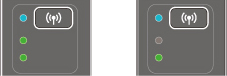
Nekoliko puta pritisnite gumb Wi-Fi dok ne zasvijetli žaruljica Izravna (Direct).
Kada žaruljice svijetle kao što je prikazano u nastavku, izravna bežična veza je omogućena.
-
Pritisnite gumb Boja (Color) ili Crna (Black) da biste dovršili odabir.
 Napomena
-
Za provjeru MAC adrese i serijskog broja pisača te trenutnih postavki izravne bežične veze, ispišite podatke o postavkama mreže.
Promjena postavki uređaja i njegovo povezivanje s pisačem
-
Uključite bežičnu komunikaciju na svom uređaju.
Omogućite "Wi-Fi" na izborniku "Postavke" na uređaju.
Za pojedinosti o uključivanju bežične komunikacije pogledajte korisnički priručnik svog uređaja.
-
Odaberite "XXXXXX-E470 series" ("XXXXXX" predstavlja posljednjih šest znamenki MAC adrese pisača) s popisa prikazanog na uređaju.
Napomena-
Ako se oznaka "XXXXXX-E470 series" ne prikaže na popisu, izravna bežična veza nije omogućena.
Za omogućivanje izravne bežične veze pogledajte odjeljak Promjena postavki pisača.
-
-
Unesite lozinku.
Vaš je uređaj povezan s pisačem.
Napomena-
Promijenite lozinku za izravnu bežičnu vezu.
- Ovisno o uređaju koji koristite, potrebno je unijeti lozinku za povezivanje uređaja s pisačem putem bežičnog LAN-a. Unesite lozinku navedenu za pisač.
-
Ispisivanje s izravnom bežičnom vezom
Povežite uređaj s pisačem i započnite ispisivanje s programa uređaja.
Napomena
- Detalje o ispisu s uređaja putem bežičnog LAN-a potražite u korisničkom priručniku uređaja ili aplikacije.
-
Instaliranjem aplikacije Canon PRINT Inkjet/SELPHY možete jednostavno ispisivati s pametnog telefona ili tableta. Preuzmite je iz trgovine App Store i s usluge Google Play.
Promjena postavki pisača za korištenje bežičnog LAN-a
Za promjenu postavke pisača za korištenje bežičnog LAN-a slijedite postupak u nastavku.
-
Držite pritisnutim gumb Wi-Fi, a zatim ga otpustite kada žaruljica Wi-Fi zatreperi.
-
Pritisnite gumb Crna (Black).
Žaruljica UKLJUČENO (ON) treperi, a žaruljica Wi-Fi svijetli.
-
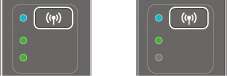
Nekoliko puta pritisnite gumb Wi-Fi dok ne zasvijetli žaruljica Mreža (Network).
Kada žaruljice svijetle kao što je prikazano u nastavku, bežični LAN je omogućen.
-
Pritisnite gumb Boja (Color) ili Crna (Black) da biste dovršili odabir.
